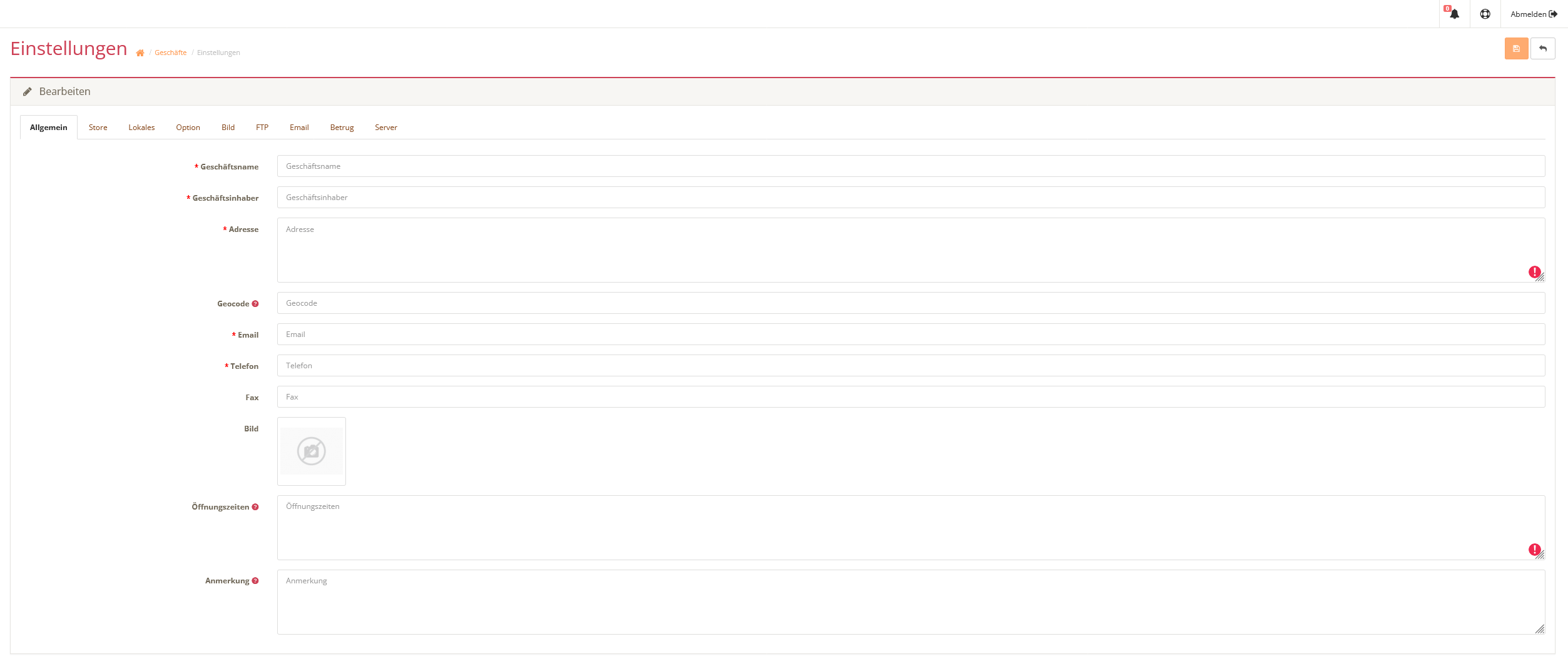
1. Shopverwaltung
- Klicken Sie auf der rechten Seite auf das Stift-Symbol
 , um Ihre Firmendaten zu bearbeiten.
 - Tragen Sie in die mit einem Sternchen * gekennzeichneten Felder bitte alle notwendigen Daten ein.
2. PayPal einrichten
- Klicken Sie bei dem Punkt »PayPal Standard« das Plus-Symbol
 , um PayPal zu aktivieren.
 - Klicken Sie auf den das Stift-Symbol , um die Einstellungen Ihres PayPal-Kontos zu verwalten.
- Das hinterlegen Ihrer E-Mail-Adresse ist für die Einrichtung ausreichend.

3. Liefergebiete definieren
- Geben Sie hier über das Plus-Symbol
 Ihre gewünschten Liefergebiete anhand der Postleitzahl an.

4. E-Mail-Benachrichtigungen
- Klicken Sie auf der rechten Seite auf das Stift-Symbol , um Ihre Firmendaten zu bearbeiten.
- Wählen Sie oben den Menüpunkt »Option«.
- Aktivieren Sie im Bereich »Warenkorb« das Kästchen bei »Benachrichtigung neuer Auftrag«.
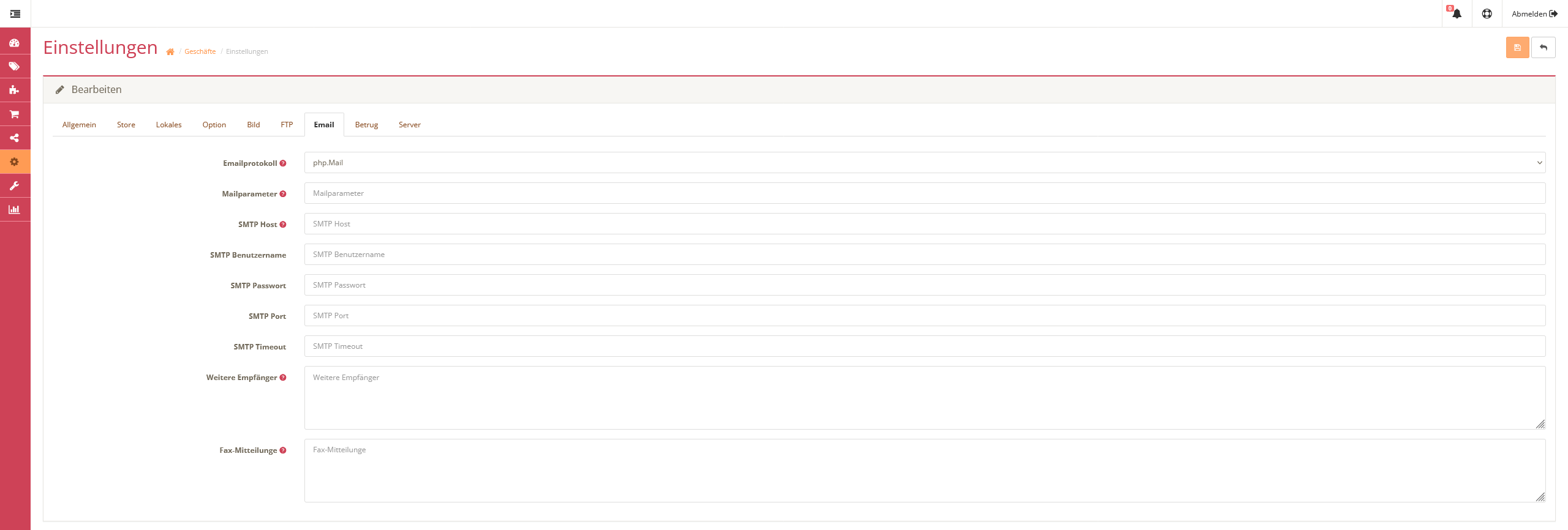
- Wählen Sie nun oben den Menüpunkt »Email«.
- Tragen Sie Ihre Daten nach dem folgenden Schema ein:
Emailprotokoll: SMTP
SMTP Host: mail.ihredomain.de
SMTP Benutzername: info@ihredomain.de
SMTP Passwort: {Ihr Passwort}
SMTP Port: 25
5. Fax-Benachrichtigungen
Um Fax-Benachrichtigungen einschalten zu können, kontaktieren Sie bitte unseren Support.
6. Regionale Beschränkung
An dieser Stelle können Sie die von Ihnen belieferten Gebiete bestimmen.
- Um ein neues Liefergebiet festzulegen, klicken Sie in der oberen rechten Ecke auf das Plus-Symbol .
- Füllen Sie die mit einem Sternchen * gekennzeichneten Felder aus.
Name: Der Name, welcher in der Liste erscheinen soll
Code: Die zugehörige Postleitzahl
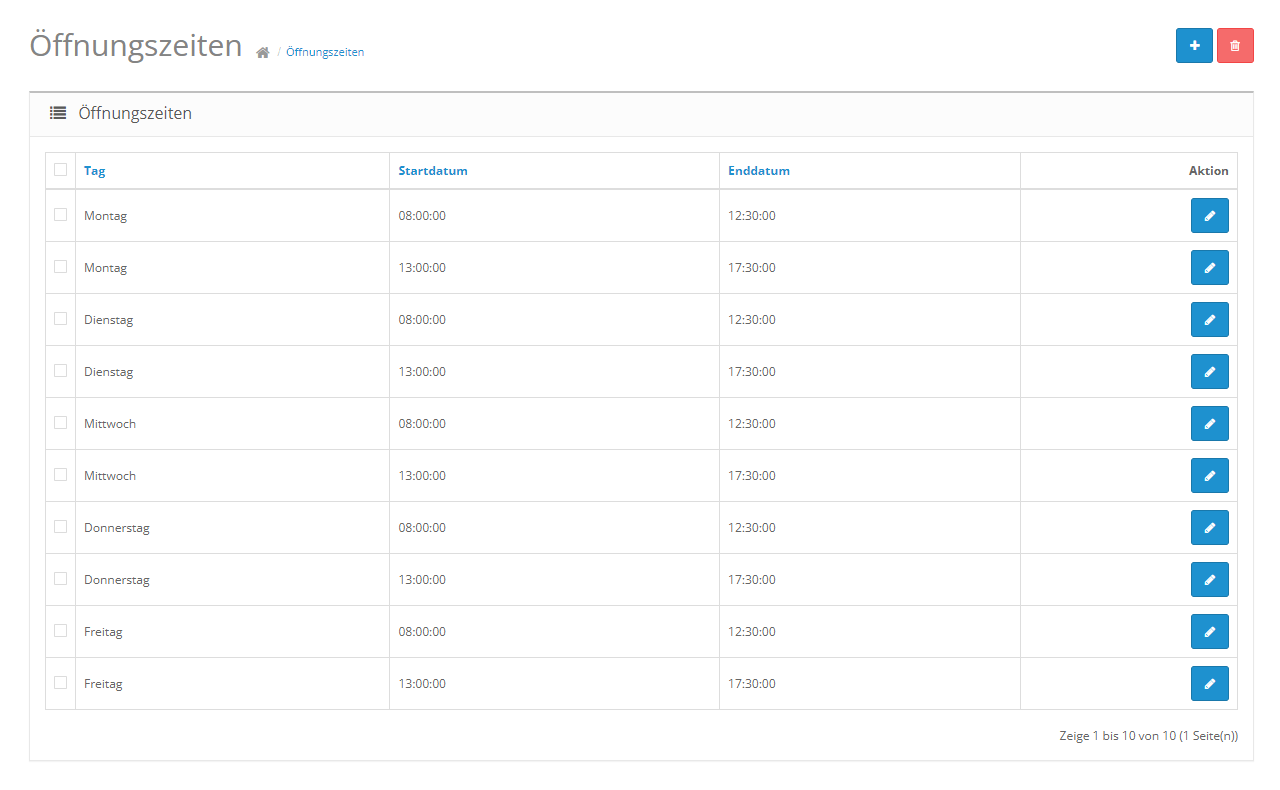
7. Öffnungszeiten
Hier können Sie Ihre individuellen Öffnungszeiten eintragen, die anschließend in der Sidebar des Online-Bestellsystems angezeigt werden. Außerdem wird die Bestellungsannahme und Vorbestellung hierdurch bestimmt.
- Füllen Sie die mit einem Sternchen * gekennzeichneten Felder aus.
Beispiel
8. Navigationspunkte hinzufügen
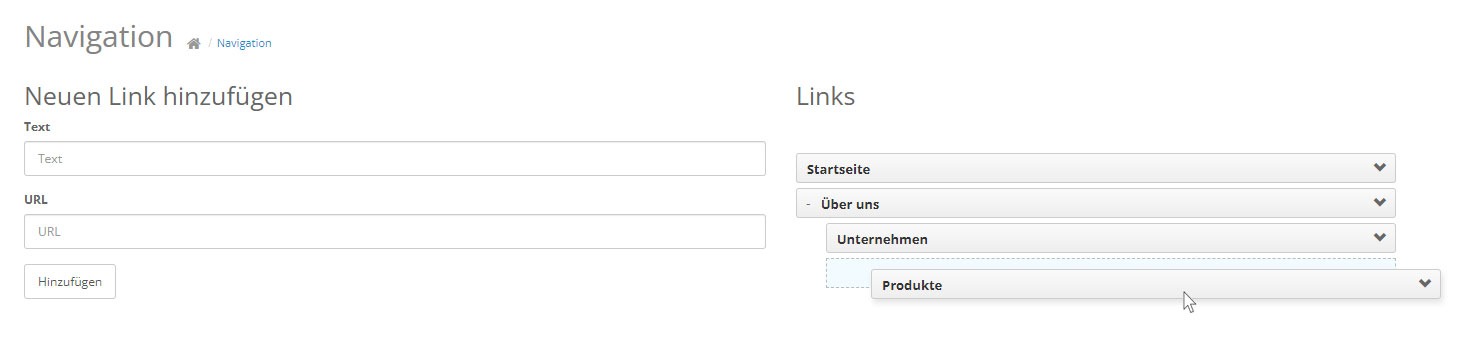
Die Übersicht ist in zwei Spalten unterteilt. Während sich links neue Navigationspunkte hinzufügen lassen, so werden rechts die bereits erstellten Punkte angezeigt.
- Text: Hier geben Sie den Namen des Links an
- URL: Hier geben Sie die Zieladresse an
Unterpunkte einer Navigation erstellen
Zu Beginn müssen Sie die einzelnen Navigationspunkte erstellen.
Navigationspunkte, welche als Unterpunkte erscheinen sollen, müssen via »Drag & Drop« an die entsprechende Stelle nach der Erstellung verschoben werden. Hierzu klicken Sie auf den gewünschten Unterpunkt und ziehen diesen in die gewünschte Kategorie (siehe Abbildung).
9. Diashow
- Klicken Sie rechts in der Zeile „Diashow Startseite“ auf das Stift-Symbol .
- Klicken Sie auf der folgenden Seite auf das Plus-Symbol
 .
. - Geben Sie den Titel und Link der gewünschten Kategorie oder des Produktes an.
- Klicken Sie auf das Kamera-Symbol
 , um ein Bild hinzuzufügen.
 - Speichern Sie die Diashow über das Speichern-Symbol
 in der rechten oberen Ecke.
10. Empfehlungen
- Suchen Sie in der hier befindlichen Liste den Eintrag »Empfehlungen > Empfehlungen Startseite».
- Klicken Sie rechts auf das Stift-Symbol , um den Eintrag zu bearbeiten.
- Wählen Sie im Feld »Produkt(e)« die gewünschten Produkte aus.
- In dem Feld »Limit« können Sie bestimmen, wie viele der ausgewählten Speisen angezeigt werden sollen.
 Access Manager Schützen Sie Ihre wichtigen Zugangsdaten in einem zentralen Verwaltungssystem.
- Aktualisierungen Erfahren Sie, wie Sie die Aktualisierung Ihrer Website erfolgreich beantragen und was es bei der Einreichung zu beachten gilt.
- Bewertungen (YourRate) Sichern Sie sich Ihren strategischen Wettbewerbsvorteil durch den Einsatz von Online-Bewertungen.
- Blogmodul Das Blogmodul ermöglicht einfache Erstellung und Verwaltung von Blogseiten.
- CMS4 Editieren Sie Webinhalte frei nach Ihren Vorstellungen ganz ohne Programmierkenntnisse.
- Domains und E-Mails Erhalten Sie hilfreiche Informationen zur Übertragung Ihrer Domains und der Verwaltung Ihrer E-Mail-Adressen.
- Ihr Webauftritt Finden Sie die richtigen Antworten rund um Ihre Website und lernen Sie unsere zusätzlichen Produkte kennen.
- Jobmanager Einfache und zentrale Verwaltung Ihrer Stellenangebote für Ihre Webseite, alles auf einen Blick.
- Newsletter Informieren Sie Ihre Zielgruppe erfolgreich über Neuigkeiten und Angebotsaktionen.
- Onlineshop und Katalog Rücken Sie Ihre Produkte oder Dienstleistungen für den Online-Verkauf ins rechte Licht.
- Service-Portal Alles zum Thema Kontoeinstellungen, Firmendaten und wie Sie Ihr vergessenes Passwort wiederherstellen können.
- Speisekarte Online Digitalisieren Sie Ihre Speisekarte, um auch Online-Bestellungen bei Ihnen zu ermöglichen.
- Suchmaschinen (SEO) Wichtige Anhaltspunkte sowie Richtlinien zur Auffindbarkeit in Google und wie Sie Ihre Positionierung optimieren können.
- Tischreservierung Verwalten Sie Ihre Reservierungen und erlauben Sie Ihren Kunden die digitale Tischbuchung.
- Unternehmensvideo Präsentieren Sie Ihr Unternehmen in bewegten Bildern und schaffen Sie eine persönliche Verbindung.
- Vertrag und Rechnungen Ihre Anlaufstelle bei grundlegenden Vertragsfragen und Unklarheiten zu Rechnungen oder Zahlungen.
- Webmailer Nutzen Sie den Funktionsumfang der zentralen E-Mail-Administration für einen routinierten Arbeitsalltag.
 Access Manager
  Aktualisierungen
  Bewertungen (YourRate)
  Blogmodul
  CMS4
CMS4  Domains und E-Mails
  Ihr Webauftritt
  Jobmanager
  Newsletter
  Onlineshop und Katalog
  Service-Portal
  Speisekarte Online
  Suchmaschinen (SEO)
  Tischreservierung
  Unternehmensvideo
  Vertrag und Rechnungen
  Webmailer